---
title: Gérer la Bourse aux postes et les candidatures de mon équipe
description: gérer la bourse aux postes et les candidatures
---
[Passer au contenu](https://help.hopia.app/gérer-la-bourse-aux-postes-et-les-candidatures-de-mon-équipe#main-content)
Français
Afficher le sous-menu pour les traductions
[Créer un ticket](https://help.hopia.app/kb-tickets/new?hsLang=fr) [Mes tickets](https://support.hopia.app/tickets-view?hsLang=fr)

Ouvrir la navigation principale
Fermer la navigation principale
- Français
Afficher le sous-menu pour les traductions
- [Créer un ticket](https://help.hopia.app/kb-tickets/new)
- [Mes tickets](https://support.hopia.app/tickets-view)
Comment pouvons-nous vous aider ?
- Il n'y a aucune suggestion car le champ de recherche est vide.
1. [Base de connaissances](https://help.hopia.app/?hsLang=fr)
2. [Je suis gestionnaire d’une équipe de santé](https://help.hopia.app/je-suis-gestionnaire-dune-%C3%A9quipe-de-sant%C3%A9?hsLang=fr)
3. [Gestion des échanges](https://help.hopia.app/je-suis-gestionnaire-dune-%C3%A9quipe-de-sant%C3%A9?hsLang=fr#gestion-des-%C3%A9changes)
# Gérer la Bourse aux postes et les candidatures de mon équipe
Ce tutoriel explique comment utiliser l'interface de la Bourse aux postes sur l'application web Hopia.
### Qu’est-ce que la bourse aux postes ?
La Bourse aux postes permet aux membres de votre équipe de candidater pour reprendre des postes vacants et offre aux gestionnaires plus de flexibilité, de contrôle et facilite le remplissage des plannings.
Cette fonctionnalité est un onglet de la section "Echanges et reprises" sur web et mobile (et peut être paramétrée uniquement sur Hopia web).
---
Pour paramétrer la Bourse et gérer les candidatures, vous avez accès aux fonctionnalités suivantes :
### 1. Choisissez le mode d’attribution des candidatures :
Le mode d'attribution des candidatures peut être modifié à tout moment.
Deux modes sont proposés :
**1. Validation automatique**
- Attribution **immédiate** : premier arrivé, premier servi.
- Dès qu’un membre candidate, le poste lui est attribué automatiquement.
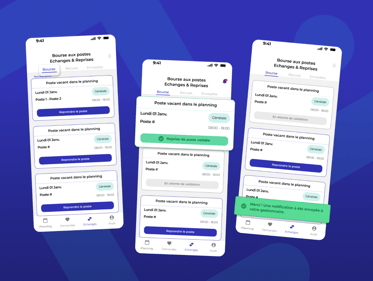
- Une notification lui confirme son affectation.
**2. Validation manuelle**
- Vous recevez les candidatures et choisissez la personne la plus adaptée.
- Le poste reste **en attente** pour le membre tant que vous n’avez pas validé.
- Le membre reçoit une notification dès que vous avez pris votre décision.
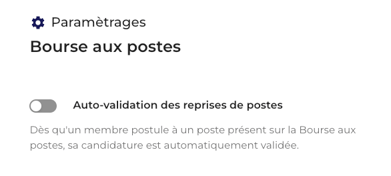
🛠️ Pour configurer :
1. Rendez-vous dans ⚙️ Paramétrages.
2. Activez ou non "Auto-validation des reprises de postes"
### 2. Sélectionnez la période de visibilité des postes
Vous pouvez décider la **période de visibilité des postes vacants** selon trois choix :
- 2 semaines
- 1 mois
- ou aucune limite (signifie que les postes seront visibles sur la période publiée (sans flux vacations) ou sur la période de récupération du flux vacations.)
La période de temps est glissante de jour en jour.
🛠️ Pour configurer :
1. Rendez-vous dans ⚙️ Paramétrages.
2. Sélectionnez la période de temps qui correspond à votre fonctionnement.
### 3. Sélectionnez les postes visibles sur la Bourse
Vous pouvez décider quels **postes apparaissent automatiquement** dans la Bourse depuis les paramètres.
Les vacations disponibles seront automatiquement affichées sur la Bourse suite à la publication de votre planning ou suite la désaffectation d'un poste.
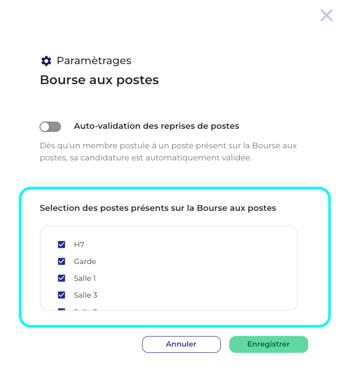
🛠️ Pour configurer :
1. Rendez-vous dans ⚙️ Paramétrages.
2. Sélectionnez les postes que vous souhaitez rendre visibles dans la Bourse.
> 💬 À venir : une évolution permettra de choisir plus finement les postes à publier.
📱 Ce que voient les membres de l’équipe dans l’application mobile :
### Gérez les candidatures (validation manuelle) :
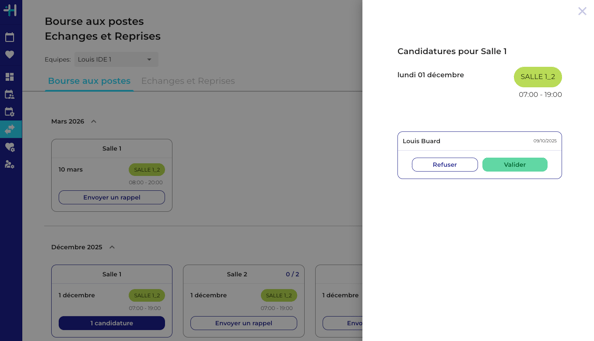
Depuis l’onglet Bourse aux postes, cliquez sur le poste concerné :
- **Accepter** → le poste est attribué immédiatement. Le planning est automatiquement mis à jour et le poste est marqué comme pourvu.
- **Refuser** → le poste reste ouvert à d’autres candidatures.
> ⚠️ A ce jour, les contraintes réglementaires ou organisationnelles ne sont pas vérifiées automatiquement. Pensez à les contrôler avant de valider.
>
> Une amélioration est déjà prévue pour signaler les conflits potentiels.
### Relancez quand un poste reste non pourvu :
Si un poste reste vacant, cliquez sur **“Envoyer un rappel”** : les collaborateurs compétents recevront une notification les incitant à candidater.
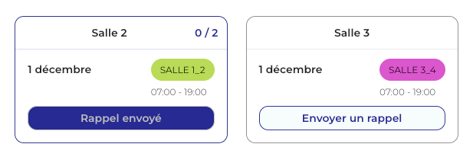
> 💡 Astuce : envoyez vos rappels en fin de journée ou en milieu de semaine pour maximiser leur visibilité.
### Pour activer la Bourse aux postes :
Si celle-ci n'apparaît pas déjà dans la section "Echanges et reprises", contactez votre référent ou notre Support pour demander son activation.
- [Connexion à l'application](https://help.hopia.app/connexion-%C3%A0-lapplication?hsLang=fr)
- [Je suis gestionnaire d’une équipe de santé](https://help.hopia.app/je-suis-gestionnaire-dune-%C3%A9quipe-de-sant%C3%A9?hsLang=fr#main-content)
- [Bases de la prise en main](https://help.hopia.app/je-suis-gestionnaire-dune-%C3%A9quipe-de-sant%C3%A9?hsLang=fr#bases-de-la-prise-en-main)
- [Configuration et gestion de mes équipes](https://help.hopia.app/je-suis-gestionnaire-dune-%C3%A9quipe-de-sant%C3%A9?hsLang=fr#configuration-et-gestion-de-mes-%C3%A9quipes)
- [Gestion des desideratas](https://help.hopia.app/je-suis-gestionnaire-dune-%C3%A9quipe-de-sant%C3%A9?hsLang=fr#gestion-des-desideratas)
- [Gestion des plannings](https://help.hopia.app/je-suis-gestionnaire-dune-%C3%A9quipe-de-sant%C3%A9?hsLang=fr#gestion-des-plannings)
- [Gestion des échanges](https://help.hopia.app/je-suis-gestionnaire-dune-%C3%A9quipe-de-sant%C3%A9?hsLang=fr#gestion-des-%C3%A9changes)
- [Je suis membre d’une équipe de santé](https://help.hopia.app/je-suis-membre-dune-%C3%A9quipe-de-sant%C3%A9?hsLang=fr#main-content)
- [Utilisation de l'application](https://help.hopia.app/je-suis-membre-dune-%C3%A9quipe-de-sant%C3%A9?hsLang=fr#utilisation-de-lapplication)
- [Tour à 360° de l'application](https://help.hopia.app/je-suis-membre-dune-%C3%A9quipe-de-sant%C3%A9?hsLang=fr#tour-%C3%A0-360-de-lapplication)
- [Mobile](https://help.hopia.app/mobile?hsLang=fr#main-content)
- [Connexion à l'application](https://help.hopia.app/mobile?hsLang=fr#connexion-%C3%A0-lapplication)
- [Utilisation de l'application](https://help.hopia.app/mobile?hsLang=fr#utilisation-de-lapplication)
[](http://hopia.eu)
PLANNINOVIA 3 RUE JOLIOT-CURIE CENTRALESUPELEC, 91190 GIF-SUR-YVETTE France
SIREN 900626706
Copyright © 2025, hopia.eu