
Ce tutoriel explique la définition de chaque type de notification et comment gérer leur activation.
A quoi correspondent les notifications ?
| Notification | Contexte |
| Postes modifiés |
Alerte le membre quand son propre planning publié est modifié. |
| Nouveaux desiderata créés |
Alerte le gestionnaire quand de nouveaux desiderata (hors campagne) sont reçus. Un récapitulatif hebdomadaire des demandes en attente sur les campagnes en cours lui est envoyé. |
| Planning d'équipe modifié |
Alerte toute personne ayant accès au planning d'équipe quand un poste est modifié dans le planning d’équipe publié. |
| Publication d'un planning |
Alerte le membre quand un nouveau planning est disponible, au moment ou le gestionnaire le publie. |
| Nouvelle proposition d’échange |
Alerte le membre qu'un autre membre souhaite échanger une vacation avec la sienne. |
| Validation ou Refus d’un échange |
Alerte le membre que sa proposition a été acceptée ou refusée par son/sa collègue ou le gestionnaire (si validation gestionnaire activée). |
| Nouvelle proposition d’échange à valider |
Alerte un gestionnaire que 2 membres ont accepté de faire un échange de vacations et qu'ils attendent sa validation/refus. |
| Création d'une campagne de desiderata |
Alerte le membre qu’une nouvelle campagne est disponible. |
| Modification d'une campagne de desiderata |
Alerte le membre qu’une campagne de desiderata a été modifiée. |
Comment gérer l'activation / la désactivation des notifications ?
Depuis l'app mobile Hopia :
Veuillez consulter cet article dédié.
Depuis Hopia Web sur ordinateur :
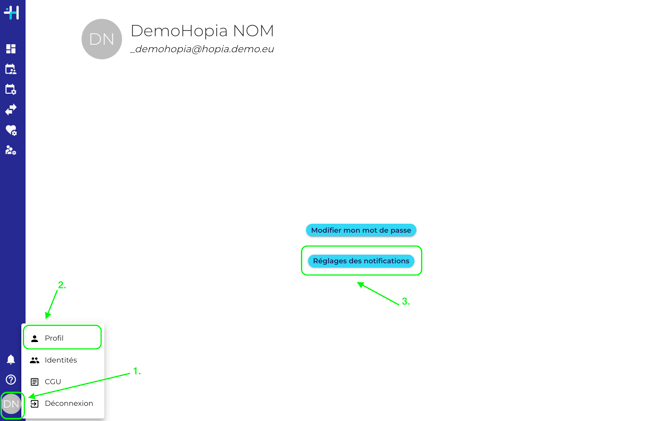
1. Cliquez sur vos initiales en bas à gauche de l'écran
2. Cliquez sur Profil
3. Cliquez sur le bouton Réglages des notifications
4. Vous pourrez alors paramétrer les jours et heures auxquelles vous acceptez de recevoir les notifications.
5. Vous pourrez également sélectionner les types de notifications que vous souhaitez recevoir et sur quelle plateforme.