---
title: "Comment récupérer un nouveau membre dans l'équipe \"Import\" ? (avec flux GTT)"
description: imports, matricules, nouvel agent, nouveau membre
---
[Passer au contenu](https://help.hopia.app/comment-récupérer-le-matricule-dun-nouveau-membre-dans-léquipe-import-avec-flux-gtt#main-content)
Français
Afficher le sous-menu pour les traductions
[Créer un ticket](https://help.hopia.app/kb-tickets/new?hsLang=fr) [Mes tickets](https://support.hopia.app/tickets-view?hsLang=fr)

Ouvrir la navigation principale
Fermer la navigation principale
- Français
Afficher le sous-menu pour les traductions
- [Créer un ticket](https://help.hopia.app/kb-tickets/new)
- [Mes tickets](https://support.hopia.app/tickets-view)
Comment pouvons-nous vous aider ?
- Il n'y a aucune suggestion car le champ de recherche est vide.
1. [Base de connaissances](https://help.hopia.app/?hsLang=fr)
2. [Je suis gestionnaire d’une équipe de santé](https://help.hopia.app/je-suis-gestionnaire-dune-%C3%A9quipe-de-sant%C3%A9?hsLang=fr)
3. [Configuration et gestion de mes équipes](https://help.hopia.app/je-suis-gestionnaire-dune-%C3%A9quipe-de-sant%C3%A9?hsLang=fr#configuration-et-gestion-de-mes-%C3%A9quipes)
# Comment récupérer un nouveau membre dans l'équipe "Import" ? (avec flux GTT)
Ce tutoriel explique comment positionner tout nouveau membre envoyé par le flux GTT dans la bonne équipe, afin de personnaliser son profil et de l'affecter au planning.
### 1. Qu’est-ce que l’équipe « Import » dans Hopia ?
Lorsque votre équipe Hopia est alimentée par un flux GTT, une équipe fictive "Import" est paramétrée dans Hopia pour recevoir tous les nouveaux membres (souvent via leur matricule, parfois avec leur nom).
Vous pouvez y accéder depuis le menu **Gestion équipes**, où vous retrouverez la liste complète des nouveaux membres reçus.
### 2. Identifier le nouveau membre et le placer dans la bonne équipe
1. Positionnez-vous dans la **méta-équipe** qui regroupe vos équipes habituelles ainsi que l’équipe Import (généralement nommée "Méta-équipe + Import").
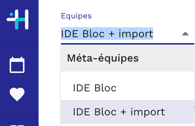
2. Sélectionnez le membre en le recherchant via son **nom** ou son **matricule** (utilisé comme nom et prénom par défaut)
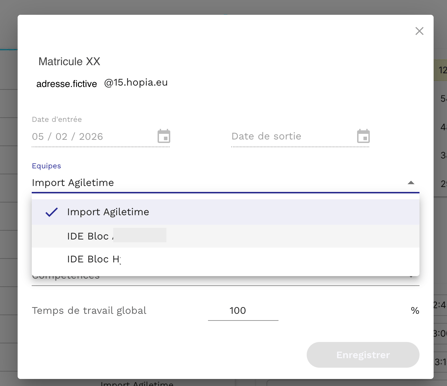
3. Modifiez **Equipe** pour l’ajouter à l’équipe qui lui correspond.
➡️ Par mesure de sécurité, il est recommandé de laisser le membre également dans l’équipe Import.
### 3. Personnaliser le profil du nouveau membre
Après avoir placé le membre dans sa bonne équipe, vous pouvez finaliser la configuration de son profil en vous plaçant sur son équipe (et non plus en méta-équipe). Vous pouvez alors :
- modifier ses nom, prénom et email,
- lui associer des compétences,
- définir son temps de travail
Si vous avez besoin de plus d'explications quant à la personnalisation du profil du nouveau membre, nous vous invitons à consulter [cet article](https://help.hopia.app/comment-modifier-les-informations-email-comp%C3%A9tences-concernant-un-membre-dune-de-mes-%C3%A9quipes-?hsLang=fr) détaillant la marche à suivre.
### ✅ Résultat :
- Le nouveau membre apparaît sur votre planning
- Ses désideratas sont synchronisés avec le planning
- Le nouveau membre peut être affecté au planning
- [Connexion à l'application](https://help.hopia.app/connexion-%C3%A0-lapplication?hsLang=fr)
- [Je suis gestionnaire d’une équipe de santé](https://help.hopia.app/je-suis-gestionnaire-dune-%C3%A9quipe-de-sant%C3%A9?hsLang=fr#main-content)
- [Bases de la prise en main](https://help.hopia.app/je-suis-gestionnaire-dune-%C3%A9quipe-de-sant%C3%A9?hsLang=fr#bases-de-la-prise-en-main)
- [Configuration et gestion de mes équipes](https://help.hopia.app/je-suis-gestionnaire-dune-%C3%A9quipe-de-sant%C3%A9?hsLang=fr#configuration-et-gestion-de-mes-%C3%A9quipes)
- [Gestion des desideratas](https://help.hopia.app/je-suis-gestionnaire-dune-%C3%A9quipe-de-sant%C3%A9?hsLang=fr#gestion-des-desideratas)
- [Gestion des plannings](https://help.hopia.app/je-suis-gestionnaire-dune-%C3%A9quipe-de-sant%C3%A9?hsLang=fr#gestion-des-plannings)
- [Gestion des échanges](https://help.hopia.app/je-suis-gestionnaire-dune-%C3%A9quipe-de-sant%C3%A9?hsLang=fr#gestion-des-%C3%A9changes)
- [Je suis membre d’une équipe de santé](https://help.hopia.app/je-suis-membre-dune-%C3%A9quipe-de-sant%C3%A9?hsLang=fr#main-content)
- [Utilisation de l'application](https://help.hopia.app/je-suis-membre-dune-%C3%A9quipe-de-sant%C3%A9?hsLang=fr#utilisation-de-lapplication)
- [Tour à 360° de l'application](https://help.hopia.app/je-suis-membre-dune-%C3%A9quipe-de-sant%C3%A9?hsLang=fr#tour-%C3%A0-360-de-lapplication)
- [Mobile](https://help.hopia.app/mobile?hsLang=fr#main-content)
- [Connexion à l'application](https://help.hopia.app/mobile?hsLang=fr#connexion-%C3%A0-lapplication)
- [Utilisation de l'application](https://help.hopia.app/mobile?hsLang=fr#utilisation-de-lapplication)
[](http://hopia.eu)
PLANNINOVIA 3 RUE JOLIOT-CURIE CENTRALESUPELEC, 91190 GIF-SUR-YVETTE France
SIREN 900626706
Copyright © 2025, hopia.eu